
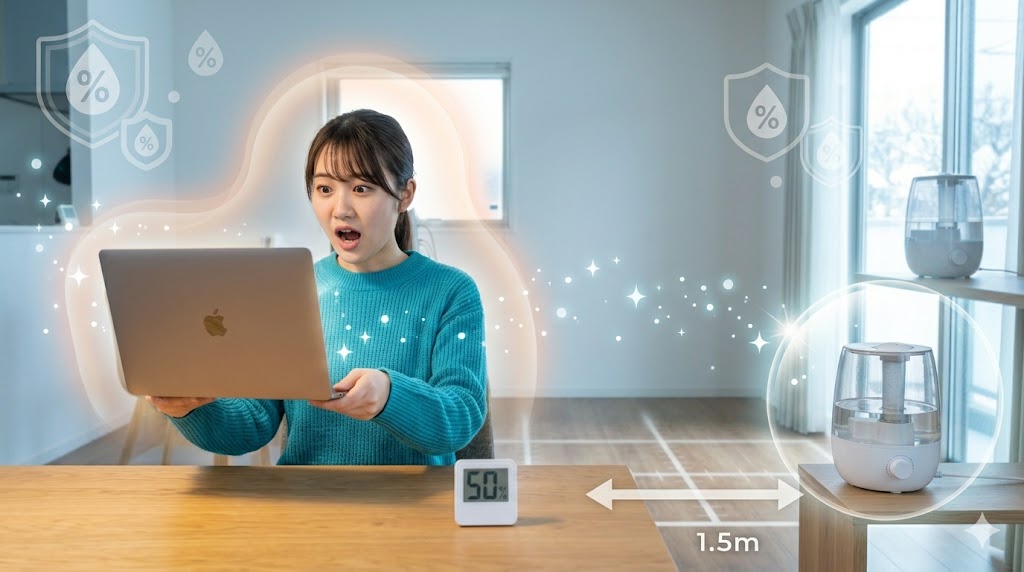
冬の乾燥する季節、お部屋の乾燥対策として、加湿器は欠かせないアイテムですよね。特に最近はテレワークの普及により、ご自宅のデスクでノートパソコンやデスクトップPCを長時間稼働させる方が増えています。それに伴い、パソコンのすぐ隣や足元で加湿器を動かし続けているケースもよく見かけますが、ふと「精密機器であるパソコンの近くで加湿器を使って、影響はないのかな?」と不安になったことはありませんか。
結論からお伝えすると、適切な距離を保ち、湿度管理をしっかり行えば、加湿器とパソコンは問題なく併用できます。ただし、置き場所や使い方、加湿器の方式によっては、パソコン周辺の湿度環境やホコリの状態に影響し、状況によっては動作不良のリスク要因となる場合があります。加湿器のミストに含まれるミネラル成分の付着や、冬場の部屋の温度差によって起きやすい内部の結露に加え、高湿度やミスト環境が続く場合、ホコリが湿気を含むことで、電子機器の安定動作に影響することもあります。
パソコンの近くで加湿器を使用する際には、いくつか注意しておきたいポイントがあります。私自身、最初は何も気にせずデスクのすぐ横にデザイン重視の加湿器を置いていたのですが、いざ調べてみると、目に見えないところでパソコンへ負担が蓄積する可能性があることを知り、慌てて置き場所やレイアウトを見直した経験があります。この記事では、加湿器が原因でパソコンに不具合が起きる事態を防ぎ、大切なデータや機器を守りながら安心して冬を越すための具体的な対策、そしてパソコン環境におすすめの加湿方式について分かりやすくご紹介します。
記事のポイント
- 加湿器から出るミネラル成分がパソコンの内部環境に与える物理的な影響
- 結露や高湿度によってパソコンの動作が不安定になるメカニズム
- パソコンに影響を与えにくい加湿器の正しい置き場所と距離の目安
- リスクを最小限に抑えるための加湿方式の選び方とお手入れ方法
加湿器がパソコンに影響を与える物理的な仕組みと注意点
家電ガイド
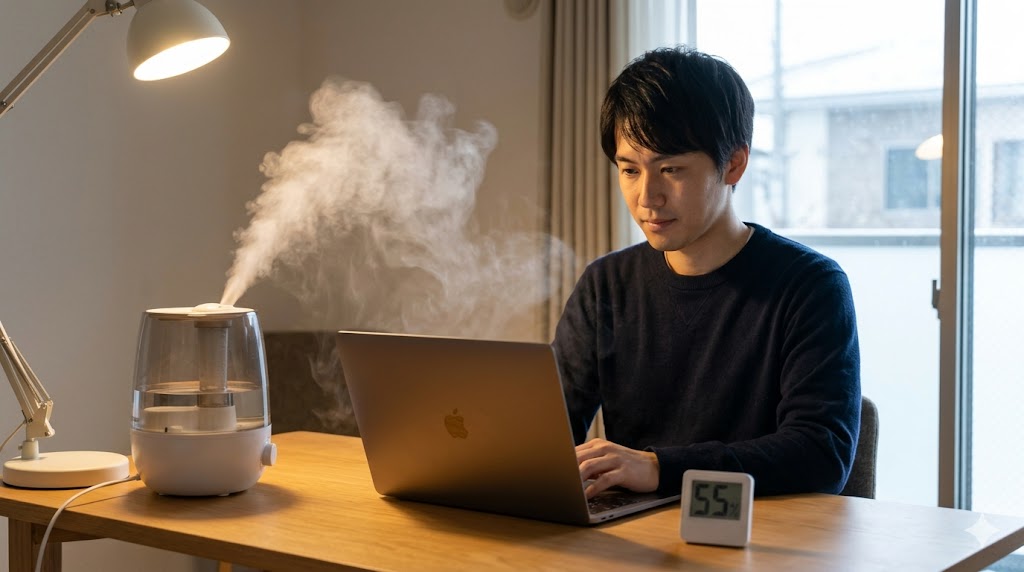
加湿器がパソコンに影響を与える理由は、単に「誤って水がかかる」という単純な話だけではありません。人間の目には見えないレベルで空気の状態が変化し、それがパソコン内部の汚れや湿気と結びつくことで、トラブルの要因になる場合があります。まずは、パソコンが影響を受けてしまう具体的なメカニズムについて確認していきましょう。
超音波式加湿器のホワイトダストに注意
家電ガイド
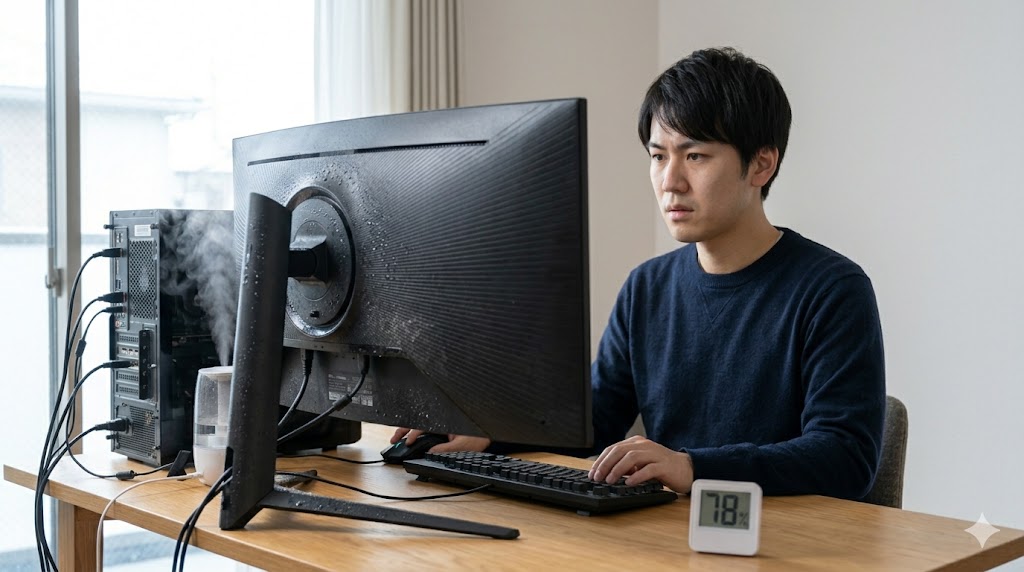
安価でコンパクト、そしておしゃれなデザインが豊富なため卓上用として選ばれやすい超音波式加湿器ですが、実はパソコンの近くでは特に注意して使いたいタイプです。超音波式は、水に細かな振動を与えて微小な粒(ミスト)にして空気中に飛ばします。しかし、このミストには水道水に含まれるカルシウムやマグネシウムといったミネラル成分が、そのまま一緒に含まれています。スチーム式や気化式は、水分を蒸発・気化させた空気を放出する仕組みですが、超音波式は「水の粒(液体)そのもの」を飛ばしているという構造上の違いがあるからです。このミストが空気中に放出されて水分だけが蒸発すると、目に見えにくい微細な固形物である「ホワイトダスト」と呼ばれる白い粉が空間に漂い、最終的には周囲の家具や家電に降り積もります。
パソコンは内部の熱を逃がすために、常に背面や底面のファンから空気を吸い込んでいますが、このとき浮遊しているホワイトダストなどの微細な粒子が、パソコンの吸気口から取り込まれる可能性があります。ただし実際の影響度は使用環境やフィルター・清掃状況によって大きく異なります。パソコンの内部は精密な回路や小さな隙間が密集しているため、入り込んだ粉がマザーボードの表面や、熱を逃がすための冷却ファン、ヒートシンク(放熱用の金属板)の隙間に蓄積すると、パソコンの排熱効率が悪化してしまう場合があります。さらに、この粉がファンの駆動部に詰まると回転を妨げ、「カラカラ」「ブーン」といった異音の原因にもなります。(ただし通常の家庭環境ではすぐに故障につながるケースは多くありません)特に高い処理能力を必要とするゲーミングPCやクリエイター向けのワークステーションなどは、熱を冷ますための吸気量が多くなるため、一般的なノートPCなどと比べると、影響を受けやすい傾向にあります。
超音波式加湿器の配置に注意
超音波式加湿器をパソコンの至近距離で使い続けると、気づかないうちに本体の中に白い粉が溜まってしまう場合があります。
内部のホコリと混ざって固まると、エアダスター(空気スプレー)でも吹き飛ばせなくなる場合があるため、特に吸気量の多いモデルを使っている方はこまめな確認をおすすめします。
手軽でデザイン性の高い超音波式ですが、精密機器のすぐそばで使うのは少し注意が必要だと感じています。【特にPCの排熱ファン周辺に付着する白い粉には気をつけたいところです】。
万が一のリスクを減らすためにも、デスク周りではなく、少し離れた場所に置くのが無難な選択になります。
水道水のミネラル成分による内部環境への影響
先ほど解説したホワイトダストは、見た目が悪くなるという単なる「汚れの問題」だけでは済みません。蓄積したミネラル成分やホコリは、湿度が高い環境では吸湿してベタつきやすくなり、長期間にわたる場合には冷却効率の低下や接触不良の一因となる可能性があります。本来、乾いた状態のホコリやミネラルは電気を通しにくいのですが、水分を含んで回路の隙間などに入り込むと、本来保たれるべき絶縁性が低下するリスクが高まります。その結果として、突然のフリーズや動作の不安定化、あるいは熱がこもりやすくなるなどの影響が出る場合があります。
さらに、高湿度の環境や長期間の放置など条件が重なった場合、金属端子の劣化や導通不良につながる可能性も指摘されています(ただし一般的な家庭環境では発生は限定的です)。このような状態は、一度進行してしまうと後から乾燥させても元には戻らない場合があるため注意が必要です。大切なデータを守るためにも、ミネラルやホコリの過度な蓄積には気をつけたいところです。

「パソコン内部のホコリが湿気を吸うと良くない」とよく言われますが、レイアウトを決める上で一番のポイントは【パソコン周辺の空気の流れを意識すること】です。
パソコンの吸気ファンがどちらを向いているかを確認し、加湿器の蒸気の風下にならないよう少しずらすだけでも、湿気の影響をしっかり抑えられます。
現在の配置を少し見直すだけで、パソコンを長く安全に使うことにつながるため、ぜひ一度デスク周りの空気の流れを確認してみてください。
デスクトップやノートパソコンの内部結露と動作不良
冬場の寒い時期、冷え切った部屋で急に暖房と加湿器を同時につけると、パソコンの内部に結露が発生する場合があります。よく冷えた氷入りのコップを夏場に机へ置くと、表面に水滴がびっしりとつきますよね。これと同じ現象が、パソコンの冷たい金属ケースや内部基板の上で起きてしまうわけです。空気中に含まれる水蒸気が、パソコン内部の温度が低い部品に触れて急激に冷やされることで、液体の水に戻ってしまうのが結露の正体です。特に注意したいのが、寒い外から持ち帰ったノートパソコンを、すぐに暖かく加湿された部屋で開いて電源を入れる行為です。外気で冷え切った本体の内部に、加湿器から出た湿った暖かい空気が入り込み、金属の端子部分で水滴に変わる場合があります。この状態電源を入れると、濡れた回路に電気が流れるため、基板や内部回路の絶縁性が低下し、故障につながるリスクが高まります。
これは持ち運ぶノートパソコンだけの問題ではありません。デスクトップPCも同様で、特に窓際や床の近くに設置している場合は注意が必要です。夜間に暖房を切ると部屋の温度が下がり、窓際や床付近が冷え込むため、朝一番に部屋を暖めて加湿した際の起動時は、内部結露が発生しやすくなる環境が揃ってしまいます。また、パソコン内部には大きなヒートシンク(放熱板)がありますが、これは熱を効率よく吸収するために表面積が大きく作られています。その分、冷えた状態では空気中の水分に触れる面積が広いため、「結露の発生源」になりやすいという弱点も持っているのです。
冷え切ったパソコンの起動
寒い場所から移動させたばかりのパソコンは、内部パーツが冷え切っているため結露のリスクが高まります。
冷え切ったパソコンを使うときは、暖房の効いた部屋に置いてから30分〜1時間ほど放置し、本体が部屋の温度にしっかり馴染んでから電源を入れるようにすると、結露によるトラブルのリスクを抑えやすくなります。
高湿度環境が電子機器へ与える影響
家電ガイド
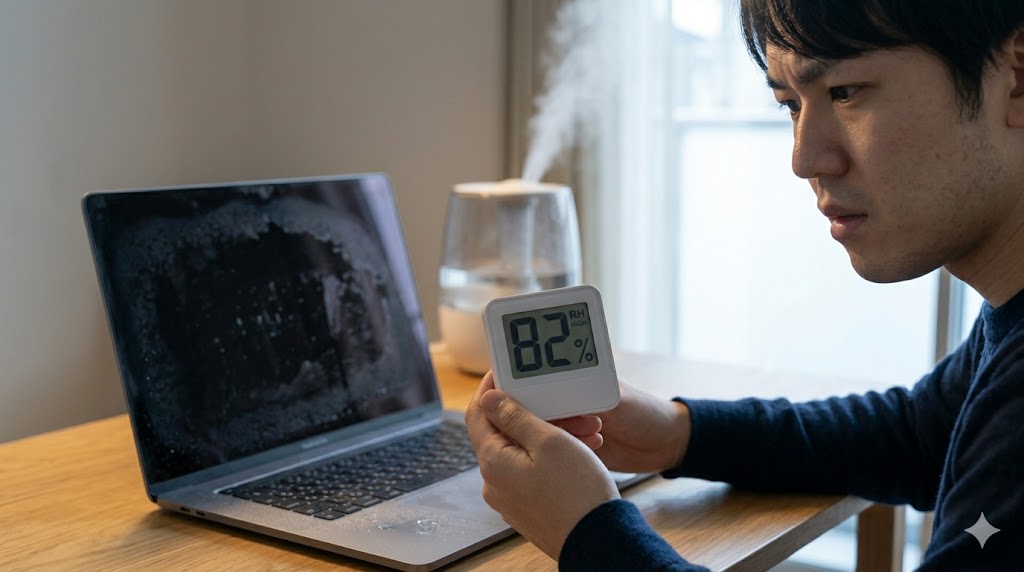
加湿器のパワーが強すぎたり、つけっぱなしにして70〜80%程度の高湿度環境が続くと、結露リスクが高まりやすくなるため注意が必要です。多くのパソコンでは、動作環境の目安として相対湿度20%〜80%程度(結露なきこと)が示されることがありますが、機種や用途によって異なります。しかし、上限値付近の高湿度環境で長期間使い続けると、わずかな温度変化で結露が発生しやすくなるため、長時間の使用環境としては湿度をもう少し低めに保つほうが無難です。湿度が高すぎると、空気中の水分がパソコン内部に溜まっているホコリと結びつくことがあります。乾燥したホコリは比較的電気を通しにくいものの、水分を含むことで導電性を帯びる場合があります。湿気を含んだホコリが回路間の絶縁性低下につながる場合があり、結果として基板上の微細な回路でトラブルが発生する可能性があります。
また、最近の薄型ノートパソコンなどは内部の部品が高密度に配置されているため、少しの湿気や導電性の汚れでも動作不安定のリスクが高まる傾向があります。他にも、長期間の高湿度環境が続くと、金属端子の酸化や接触不良のリスクが高まる場合があります。安価な加湿器は湿度センサーの精度が低く、設定湿度を超えても過剰に加湿し続けてしまうことがあるため、部屋全体の空気の循環が悪く、パソコン周辺にだけ湿気が滞留している状況は避けたいところです。
実際の湿度を正確に把握する
多くの電子機器では、高湿度や極端な乾燥を避ける環境が推奨されています。
加湿器本体についているモニターだけでなく、パソコンのすぐ近くに独立したデジタル湿度計を置くことで、実際の環境を正確に把握しやすくなります。部屋全体が適正湿度でも、加湿器に近いPC周辺だけ局所的に湿度が高くなっているケースも珍しくありません。
冷却ファンの異音や熱暴走は注意のサイン
加湿器の影響などでパソコンに負荷がかかり始めると、ある日突然動かなくなる前に、いくつか危険信号(サイン)を出してくれることがあります。その代表的なものが、本体から聞こえる冷却ファンの「異音」です。「ゴーッ」という重く低い音や、「キーン」「カラカラ」という高い摩擦音が混じり始めたら要注意。これは、ホコリやミネラル成分がファンの軸に蓄積して回転負荷が増え、スムーズな動きを邪魔している可能性が高いです。また、ファンが今まで以上に「ブォー」と激しく回ってうるさいのに、パソコンの動作が以前より遅く感じたり、本体の表面が触れないほど熱くなったりする場合も注意したいサインです。これは、内部に堆積した汚れや湿ったホコリが「断熱材」のような役割を果たしてしまい、CPUやグラフィックボード(GPU)の熱がうまく外へ逃げず、高温状態に陥っていることを示しています。
この状態を放置すると、パソコンはCPUを熱による自己破壊から守るために、処理速度を強制的に落とす「サーマルスロットリング」という保護機能を働かせます。その結果、急に動画がカクついたり、作業効率が落ちてしまう場合があります。保護機能が働くとはいえ、高温状態が長時間続くと、内部部品へ負荷がかかりやすくなります。その他、キーボードの特定のキーがたまに反応しにくくなったり、USBポートに接続したマウスや外付けハードディスクが頻繁に接続切れを起こす現象も、湿気やミネラルが信号のやり取りを邪魔している初期症状かもしれません。こうした「ちょっとした違和感」を見逃さず、早めに内部の清掃や設置場所の変更を行うことが、パソコンを長持ちさせるポイントになります。
加湿器でパソコンが影響を受ける事態を防ぐための配置と管理
パソコンと加湿器を同じ部屋で使う以上、リスクをすべてなくすことは難しいかもしれません。しかし、適切な「配置」と日々の「管理」を行うことで、そのリスクを抑えることは十分に期待できます。今日からすぐに実践できる、大切なパソコンを守るための具体的な運用ルールを見ていきましょう。
パソコンとの距離を離す置き場所の鉄則
家電ガイド
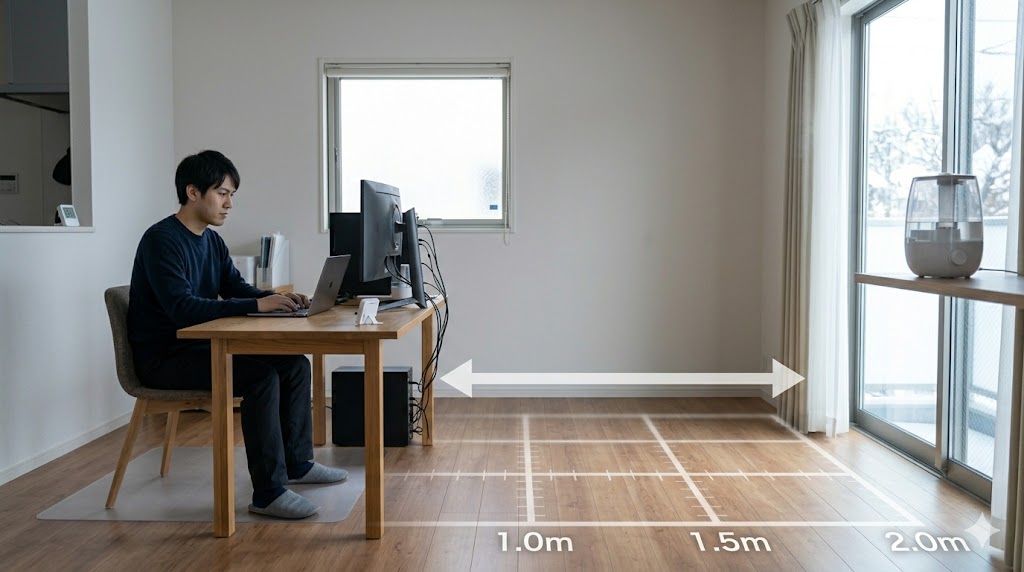
加湿器を使う上で、最もシンプルかつ効果的な対策は「物理的な距離をしっかり確保すること」です。加湿器の吹き出し口から出るミストや湿った空気は、放出口の周辺が最も密度が高く、水分量も多くなっています。この高濃度の湿気をパソコンが直接吸い込んでしまわないよう、可能であれば1〜2m程度以上の距離を確保すると、ミストの直接的な影響を避けやすくなります。お部屋の広さに余裕があれば、2メートル以上離しておくとさらに安心です。
また、横方向の距離だけでなく、設置する「高さ」も大切なポイントになります。気化した水蒸気は空気より軽いですが、超音波式のミスト(液滴)は空気より重いため、吹き出した後に重力に従って床付近へと落ちていく性質があります。パソコンはデスクの上に置いていることが多いですが、もしデスクトップPCを足元(床)に直置きしている場合は、降り注いできたミストを直接吸い込む形になるため特に注意が必要です。加湿器を床に直置きするのではなく、サイドテーブルや専用の棚の上など、床から70cm〜1m程度の高さに設置しましょう。高い位置から放出することで、ミストがパソコンや床に届く前に周囲の空気と混ざり合い、効率よく拡散・蒸発する時間を稼ぐことができます。さらに、パソコンが持つ「吸気」と「排気」の空気の流れを意識した配置も欠かせません。パソコンは通常、本体の前面や側面から冷たい空気を吸い込み、背面や上面から温かい空気を熱として逃がします。加湿器をパソコンの「吸気口側(多くは正面や側面)」に置くと、加湿された空気を真っ先に吸い込んでしまうため、理想的にはパソコンの排気口よりもさらに下流側(風下)に配置するか、エアコンの風向きなどを考慮して、湿気が直接パソコンに向かわないような位置関係にするのがおすすめです。
理想的な配置のポイント
パソコンと加湿器を安全に併用するための配置のコツをまとめました。
- ✅ パソコンから可能であれば1〜2m程度以上しっかりと距離を確保する
- ✅ 床への直置きを避け、高い位置(70cm以上)に設置する
- ✅ パソコンが空気を吸い込む吸気口の正面に加湿器を置かない
- ✅ 温度差が大きい窓際を避け、空気が循環しやすい場所を選ぶ
少しの手間ですが、高さを出したり風向きを意識するだけで、直接ミストを吸い込むリスクを大幅に減らすことが期待できます。
影響リスクが低い気化式やハイブリッド式の選択
家電ガイド
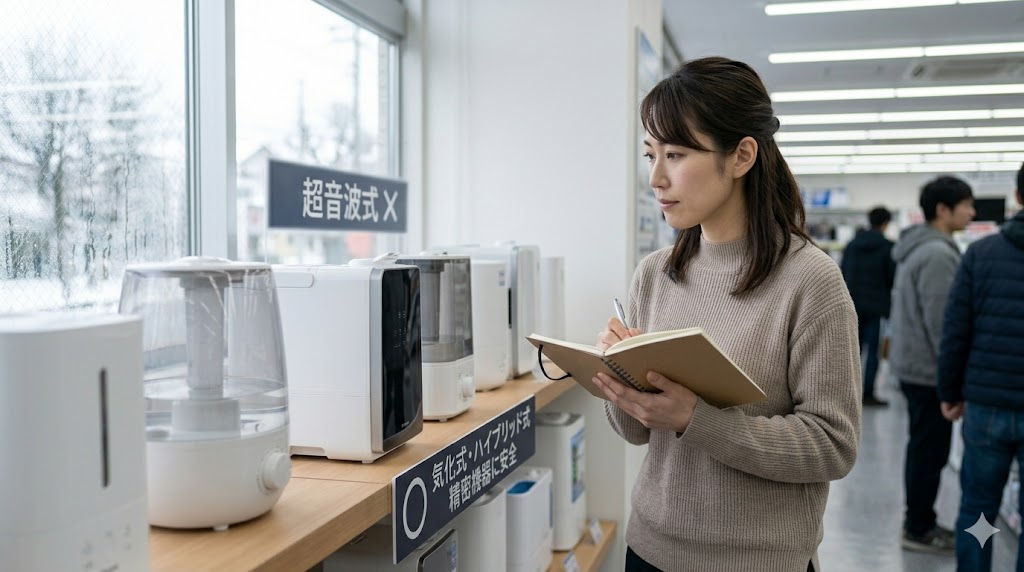
もし、これから新しく加湿器を購入しようと考えているなら、パソコンや精密機器への影響が少ない加湿方式を選ぶのも一つの選択肢です。パソコンがある環境で使うなら、「気化式」あるいは「ハイブリッド式(加熱気化式)」が候補に挙がりやすいです。これらの方式の最大のメリットは、空気中に放出されるのが目に見える細かな水滴(ミスト)ではなく、水分を含んだ「空気」である点です。
気化式加湿器
水を含んだフィルターに内蔵ファンの風を当てて、水分を自然に蒸発させる仕組みです。水が気体(水蒸気)に変わるとき、ミネラル成分はフィルター側に残るため、超音波式に比べてホワイトダストが発生しにくい方式とされています。
部屋の湿度が十分に上がると自然と水分の蒸発スピードが落ちる性質があるため、過加湿になりにくく結露リスクを抑えやすい傾向があります。定期的なフィルター清掃が性能を長持ちさせるポイントです。
ハイブリッド式(加熱気化式)
基本的な仕組みは気化式と同じですが、必要に応じて温風を使ってフィルターの水分を素早く蒸発させる機能を持っています。こちらも水分を気化させて放出する仕組みなので、気化式と同様にパソコン環境でも使いやすい傾向があります。
気化式の安全性に加えて、目標湿度への到達が早いのが魅力です。こちらも自己制御機能のような性質を持つため過加湿になりにくく、PC周辺の環境づくりに役立ちます。
スチーム式の注意点
ポットのようにお湯を沸かすスチーム式は、ミネラル飛散の心配や雑菌繁殖のリスクは抑えられます。しかし、放出される蒸気の温度が高く加湿力も強力なため、パソコンの近くで使用すると周囲との温度差によって結露が発生しやすくなる場合があります。
部屋全体を適温に保つなどの工夫が必要です。加湿力が高いため、PCの近くに置く場合は特に湿度と温度の管理に気を配ることをおすすめします。
超音波式の注意点
超音波式は先述の通りミネラル飛散のリスクがあるため、もしデザインや手軽さから使いたい場合は注意が必要です。パソコンへ直接ミストや湿気が当たる環境は避けてください。
パソコンからしっかりと距離を確保すること、そして部屋全体のこまめな換気をより一層意識して運用すると安心です。
| 方式 | 放出物の状態 | ミネラル飛散 | PC環境での目安 |
|---|---|---|---|
| 超音波式 | 水滴(ミスト) | 発生しやすい | △ 対策・距離確保が推奨 |
| 気化式 | 湿った空気 | 発生しにくい | ◎ 粉が出にくく使いやすい |
| ハイブリッド | 湿った空気 | 発生しにくい | ○ 気化式同様に使いやすい |
| スチーム式 | 湯気(気体) | なし | △ 加湿力が高いため結露に注意 |
※各方式の特徴は一般的な傾向をまとめたものであり、実際の安全性やリスクは、加湿器の性能・設置距離・湿度管理・メンテナンス状況・部屋の広さなどによって変動します。どの方式であっても、パソコンへ直接ミストや湿気が当たる環境は避け、メーカーの取扱説明書や推奨使用環境に従って使用してください。
メーカーの公式サイト等では気化式やハイブリッド式が推奨されることが多いですが、【定期的なお手入れのしやすさ】という点も、長く使い続ける上では非常に重要です。
どんなに優秀な加湿器でも、フィルターの清掃を怠ると本来の性能を発揮しにくくなります。加湿方式だけでなく、パーツが少なく洗いやすいモデルを選ぶなど、日々の使い勝手も考慮して選ぶことで、より快適な作業環境を維持しやすくなります。
クエン酸を用いた加湿器の定期的な掃除と水質管理
家電ガイド
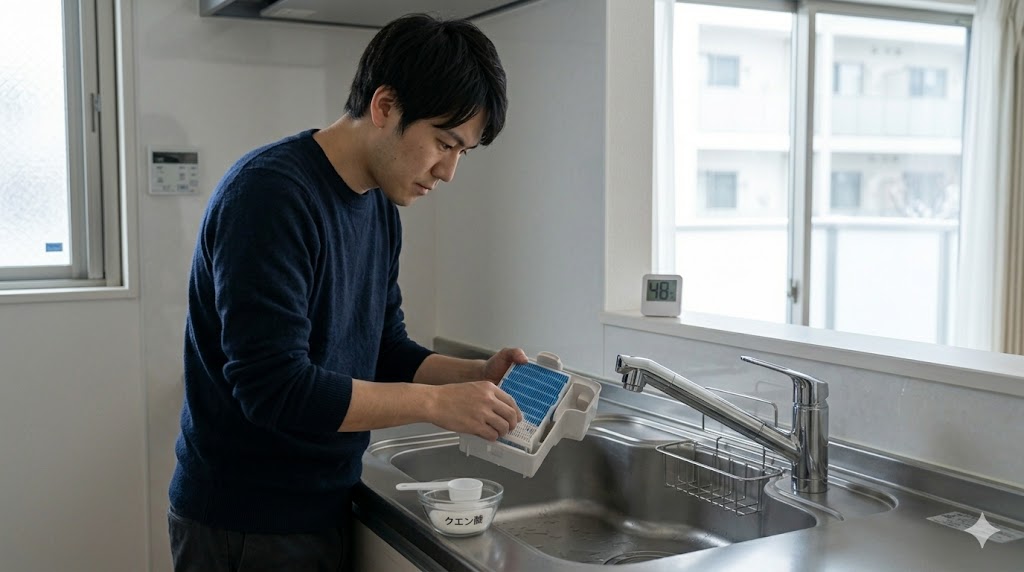
どの方式の加湿器を選んだとしても、メンテナンスを怠ってしまうと、水タンクやトレーの中で繁殖したカビや雑菌が部屋中に放出される影響が出るだけでなく、パソコン内部にこびりつく汚れもさらに落としにくくなってしまいます。特に水道水に含まれるミネラルが固まった「カルキ汚れ」は、一度固まってしまうと普通の水洗いや中性洗剤ではなかなか落ちません。そこで重宝するのが、ドラッグストアなどでも手に入るクエン酸です。クエン酸は酸性のため、アルカリ性であるミネラル汚れを中和して柔らかくし、落としやすくしてくれます。目安としては、水1リットルに対して大さじ1杯程度のクエン酸を溶かしたぬるま湯を作り、そこにフィルターや給水トレーを1〜2時間ほど浸け置き洗いしましょう。その後は流水でしっかりとすすぎます。2〜4週間に一度程度を目安にこの掃除をしっかり行い、加湿器を常に清潔な状態に保つことで、放出される水分の質が安定し、過剰なミネラル飛散やニオイを抑えることが期待できます。
また、使用する水については、日本のメーカーの多くが指定している通り、基本的に「新鮮な水道水」を使ってください。水道水に含まれる塩素には微弱な殺菌効果があるため、タンク内の雑菌繁殖を抑えてくれる役割があります。「パソコンのためにミネラルウォーターを使えばいいのでは?」と思うかもしれませんが、浄水器を通した水や市販のミネラルウォーターは塩素が除去されているため、タンクの中で雑菌が繁殖しやすくなり、不衛生な空気が拡散する原因になるので避けたほうが無難です。超音波式加湿器を使用しつつ、どうしてもホワイトダストを防ぎたい場合、薬局などで売られている「精製水(不純物を取り除いた水)」を使うという手もあります。精製水はミネラルが少ないためホワイトダストの発生は抑えやすくなりますが、すべてなくなるわけではありません。さらに、精製水や浄水器の水は塩素による殺菌作用が弱いため、タンク内で雑菌が繁殖しやすくなる点には注意が必要です。こまめなタンクの洗浄と水の入れ替えが必要になります。なお、加湿器によっては精製水の使用を推奨していない機種もあるため、使用前に取扱説明書を確認してください。手間とコストはかかりますが、どうしても今の超音波式加湿器を使いつつ、パソコンへの影響を考えたいなら、一つの選択肢として検討してみてください。
精製水や浄水器の水を使用する際のリスク
ホワイトダスト対策として検討される精製水ですが、衛生管理の面では注意が必要です。
精製水や浄水器の水には塩素による殺菌作用がないため、管理が不十分だと雑菌が繁殖しやすくなります。毎日の丁寧な清掃や水の入れ替えができない場合は推奨されません。
理想の湿度40%から60%を維持する環境管理
パソコン環境において、加湿のしすぎには注意が必要です。お部屋の理想的な湿度の目安は「40%〜60%」の範囲を保つことです。実はこの範囲、人間にとっても一般的に快適とされる湿度帯であり、そしてパソコンにとっても、乾燥による静電気トラブルと、過加湿による湿気トラブルの両方を同時に回避しやすいバランスなのです。湿度が40%を切るようなカラカラの環境では静電気が発生しやすくなり、人が触れた瞬間の静電気ショックによって誤動作が起きやすくなる場合があります。逆に60%を大きく超えてくると、これまで説明してきた通り、湿気による結露などのリスク要因になりえます。この適正湿度を守るための第一歩として、パソコンのすぐ隣のデスク上に精度の高いデジタル湿度計を設置することをおすすめします。加湿器本体についている湿度モニターは、加湿器から放出されたばかりの湿り気の多い場所の数値を拾って高めに表示しがちなので、少し離れたパソコンが実際に吸い込んでいる空気の湿度とはズレがあることが多いからです。
また、冬場の就寝中など、暖房を切って加湿器だけをつけっぱなしにしておくのは要注意。夜中に室温が下がることで「飽和水蒸気量(空気が含むことができる限界の水分量)」が小さくなり、湿度が相対的に跳ね上がります。その結果、朝起きたときに窓際やパソコン本体が結露していることがあるので、寝る前はタイマー機能などを活用しましょう。一日の湿度の変化や温度との関係を把握しておくことで、「いつ・どのタイミングで結露リスクが高まるか」を予測できるようになり、より適切な対策が打てるようになります。そして、加湿と同時に「こまめな換気」を行うことも実は重要です。部屋を閉め切って加湿し続けると空気が淀みますが、1時間に数分でも換気をすることで、滞留した余分な湿気やホコリ、漂っているホワイトダストを一度屋外へ逃がし、空気をリフレッシュすることができます。
理想の湿度を維持する湿度管理の重要性についてはこちらの加湿器はいつまで必要?最適な使用期間の判断基準と片付け前の正しい掃除方法の記事でもより詳しく触れているので、あわせて参考にしてください。
冬場のPC起動時に関するメーカー推奨環境(一次情報)
パソコンメーカー各社も、急激な温度変化や湿度変化に対する注意喚起をマニュアル等で行っています。例えば、HP(ヒューレット・パッカード)など、多くのパソコンメーカーの仕様情報では、機器の動作時湿度範囲の目安を20%から80%(相対湿度)などと定めている場合がありますが、同時に「急激な温度変化による結露を防止すること」を推奨しています。このように、多くのメーカーでも急激な温度変化や結露によるトラブルへの注意喚起が行われています。
水濡れ・結露時の対処方法と相談の目安
家電ガイド
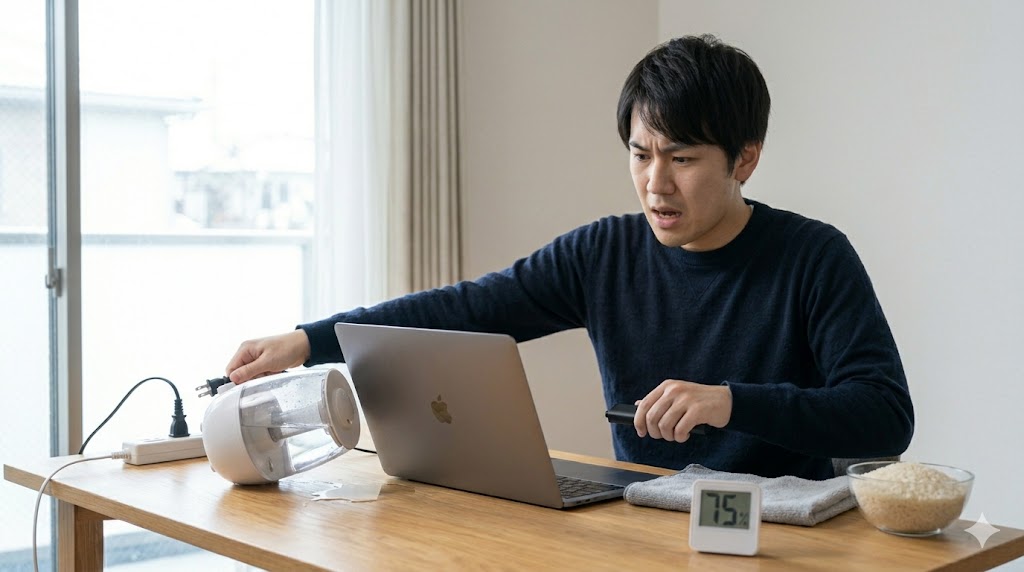
万が一、加湿器をパソコンの隣でうっかり転倒させて水を直接かけてしまったり、朝起きたらノートパソコンの表面が結露でしっとりと濡れていた、という事態が起きたら、慌てずに次のステップを行ってください。まずは、何よりも先に「電源を速やかに遮断すること」が最優先です。OSの画面からマウスを操作してゆっくりシャットダウンするのではなく、すぐに壁のコンセントからACアダプタのプラグを抜き、ノートパソコンでバッテリーが取り外せる構造なら、迷わずすぐに外してください。電気が流れたまま(通電したまま)だと、水分を介して回路の絶縁性が低下し、影響が広がる可能性が高いからです。電源を落としたら、表面についている水分を吸水性の高い柔らかい布(タオルなど)で、こすらず優しく押さえるように拭き取ります。このとき、避けておきたいのが「パソコンを激しく振って中の水を出そうとする」こと。振ったり傾けたりすることで、安全だった場所にまで水滴が移動し、奥深くの回路へ水分を追い込んでしまう可能性があるため、動かす時は慎重に水平を保ってください。もう一つ、避けるべきなのが「ヘアドライヤーの熱風を当てる」ことです。ドライヤーの強風は水分を基板の奥へ押し込むだけでなく、熱によってキーボードなどのプラスチックパーツに変形させたり、風による静電気で内部部品へさらなる負荷を与える原因になります。
表面の水分を拭き取ったら、風通しの良い日陰で、少なくとも24〜48時間程度は通電を避け、十分に自然乾燥させてください。1日経って「見た目は乾いたかな?」と思ってすぐに電源を入れたくなる気持ちは我慢です。内部の狭い隙間にわずかでも水分が残った状態で通電すると、動作不良につながる可能性があります。(お米と一緒に袋に入れるなどの民間療法も、ホコリやデンプンが端子に入り込むリスクがあるため避けた方が無難です)丸二日間しっかりと自然乾燥させても、もし起動した時に変な匂いがしたり、画面の表示が乱れたり、冷却ファンが異様な回り方をしたりする場合は、内部に水分や影響が及んでいる可能性があります。そのまま使用を続けると、不具合の悪化やデータの消失につながる可能性があるため、無理をせずにすぐメーカーのサポート窓口や専門のパソコン修理業者に連絡し、点検を依頼しましょう。水濡れや結露による影響は、時間とともに症状が変化することが多いです。「今は普通に動いているから大丈夫」と過信しないことが大切です。
水濡れ・結露トラブル発生時の緊急チェック
万が一、パソコンが濡れてしまった場合は、慌てずに以下の手順を最優先で行ってください。
- ✅ すぐにACアダプタを抜き、電源を完全に遮断する
- ✅ 外せる場合はバッテリーを速やかに取り外す
- ✅ 表面の水分をこすらず、柔らかい布で優しく吸い取る
内部の水を抜こうとして本体を激しく振ったり、ドライヤーの熱風を当てるのは厳禁です。かえって水分を奥へ押し込んだり、熱でパーツを変形させる原因になります。風通しの良い日陰で最低24〜48時間は自然乾燥させてください。
まとめ:加湿器によるパソコンへの影響リスクを最小限に
冬の快適な暮らしに欠かせない加湿器ですが、精密機器であるパソコンと同じ部屋で使うときは、少しだけ「お互いの距離感と環境づくり」を意識してあげる必要があります。加湿器の使い方や設置環境に注意することで、パソコンへの影響リスクを抑えやすくなります。最後に、この記事でお話ししたパソコンを守るための大切な対策をもう一度振り返っておきましょう。
パソコン環境を守るための最終チェック
加湿器を安全に併用するために、以下のポイントを確認してみてください。
- ✅ パソコンから距離を取り、床への直置きを避けているか
- ✅ 手元の湿度計で「40%〜60%」の範囲をキープできているか
- ✅ クエン酸などを用いた定期的な清掃を行っているか
- ✅ パソコン周辺に気化式やハイブリッド式の導入を検討したか
もしもの結露や水濡れの際には、慌ててドライヤーなどを当てず、すぐに電源を切って自然乾燥させることが被害を広げないコツです。日々の使い勝手やお手入れも考慮しつつ、適正な湿度管理で機器を労る工夫を取り入れてみてください。
これらの知識と対策をしっかりと身につけて実践すれば、乾燥した冬の季節でも、大切なパソコン環境への影響を減らし、安心して作業に集中しやすくなります。ただし、正確な動作条件や保証内容については、お手持ちのパソコンの取扱説明書やメーカーの公式サイトの仕様表をご自身で確認するようにしてください。万が一トラブルが起きた際の最終的な判断や修理の相談は、自己流で無理をせず、早めにプロの専門家に相談することをおすすめします。過度に不安になる必要はありませんが、適切な湿度管理と配置を意識しながら、冬場も快適で安定したパソコン環境を整えていきましょう。
※この記事で紹介した内容は、一般的な電子機器の特性に基づいた対策ガイドです。製品ごとの特殊な仕様や、すでに行われた改造、劣化した部品がある場合には当てはまらないことがあります。安全のため、最終的にはメーカーの公式ガイダンスに従ってご使用ください。※本記事の内容は一般的な環境条件に基づく参考情報であり、すべての機器や使用環境で同様の結果を保証するものではありません。